
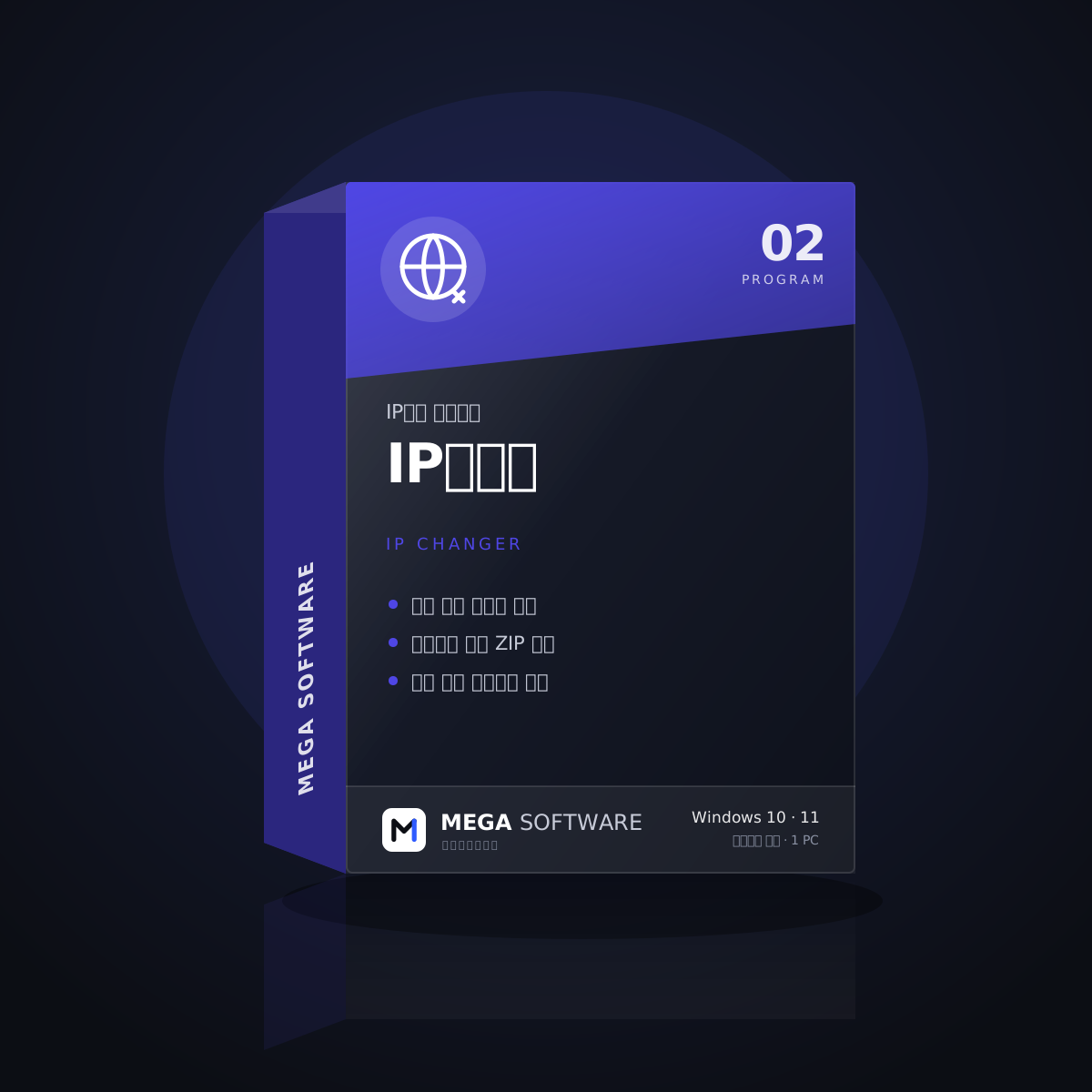
IP변경기
₩20,000
휴대폰 USB 테더링으로 PC 접속 IP를 수동·자동 변경하고 이력을 관리하는 프로그램
- 결제 즉시 이메일 발송
- 비밀번호 보호 ZIP
- 오류 수정 업데이트 무상
| 지원 OS | Windows 10 / 11 |
|---|---|
| 설치 대수 | PC 1대 (PC 변경 시 이메일 문의) |
| 제공 방식 | 결제 후 이메일 발송 (비밀번호 ZIP) |
| 업데이트 | 오류 수정 업데이트 무상 |
| 필요 사항 | 안드로이드 휴대폰 + 데이터 전송 가능한 USB 케이블 · 휴대폰의 USB 디버깅·USB 테더링 설정 |
02 · IP변경 프로그램
테더링 상태에서
원하는 방식으로 IP를 변경합니다
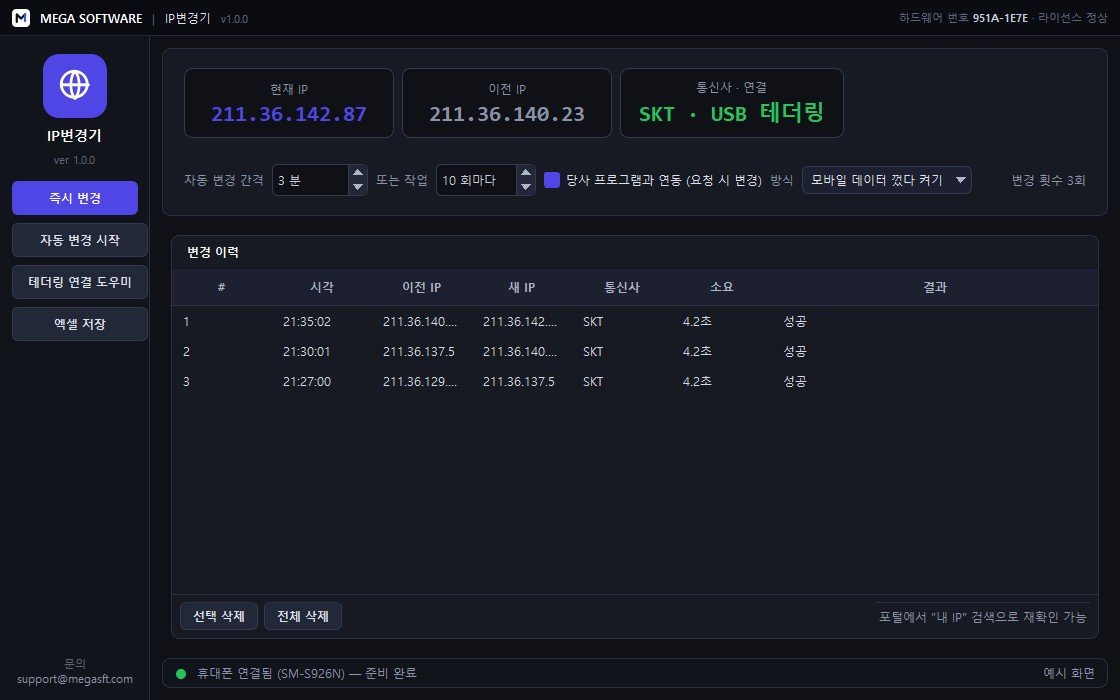
안드로이드 휴대폰을 USB 테더링으로 PC에 연결해 두면, 버튼 한 번으로 즉시 IP를 바꾸거나 설정한 딜레이 시간마다 자동으로 IP를 변경합니다. VPN 없이 휴대폰만으로 PC의 접속 IP를 바꿀 수 있고, 변경된 IP는 화면에서 바로 확인됩니다.
#테더링 IP변경 #자동변경 #차단방지
- 설치 방법결제 후 이메일로 받은 ZIP 파일을 풀어 직접 설치
- 사용 환경Windows 10 / 11 · CPU i3급 · RAM 4GB 권장 · 사무용 PC
- A/S 지원오류 수정 업데이트 무상 · support@megasft.com 이메일 문의
FOR WHOM
IP변경기는 이런 분께 효과적입니다
- 스마트폰 테더링으로 IP를 지속적으로 바꿔야 하는 분
- 타이머처럼 정해진 시간마다 IP를 자동 변경하는 기능이 필요한 분
- VPN 없이 스마트폰으로 PC의 IP를 바꾸고 싶은 분
- 지속적인 IP 변경이 필요한 마케팅 업체·전문가
POINT
IP변경기 Point
POINT 01수동 변경
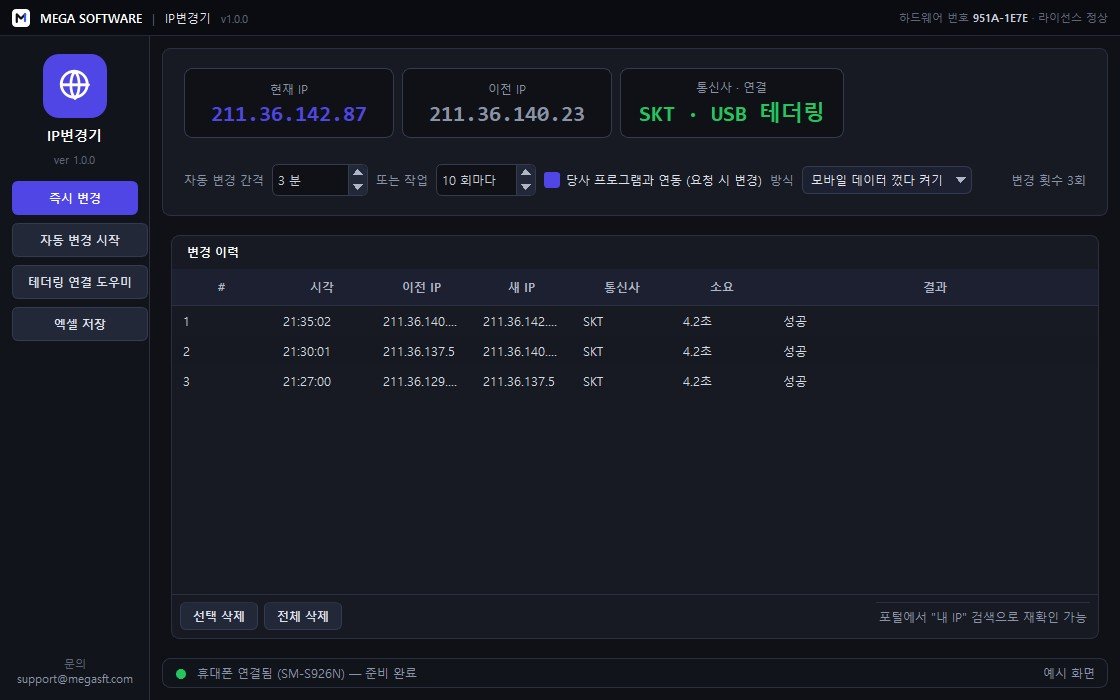
[IP 변경] 버튼을 누르면 테더링을 재연결해 몇 초 안에 새 IP를 받습니다.
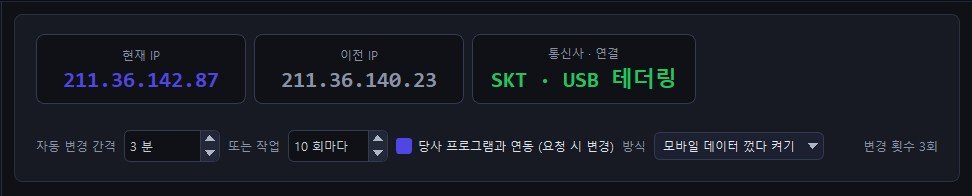
POINT 02자동 변경
딜레이 시간(분)을 설정하면 그 시간마다 자동으로 IP가 바뀝니다. 횟수 제한 없이 반복됩니다.
POINT 03테더링 연결 도우미
휴대폰 기종 선택 → USB 드라이버 설치 → 테더링 켜기까지 단계별로 안내해 처음 연결도 어렵지 않습니다.
FEATURES
세부 기능
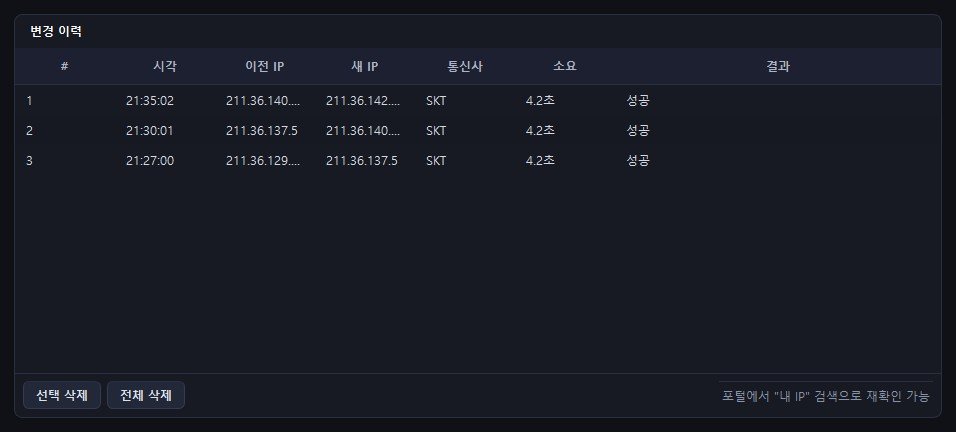
- 01현재 IP 표시변경 전후 IP와 통신사를 화면에 바로 표시합니다. 포털에서 ‘내 IP’를 검색해 다시 확인할 수도 있습니다.
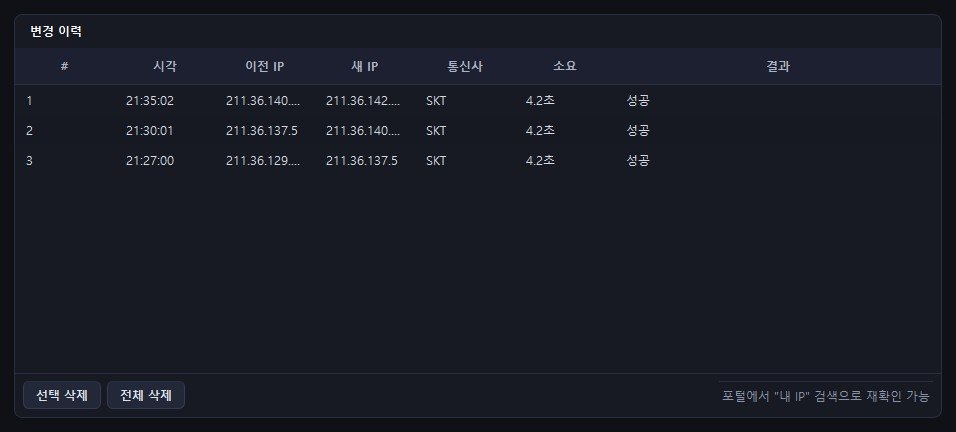
- 02변경 이력변경 시각과 IP를 기록하고 엑셀로 저장합니다.
- 03다른 프로그램과 연동당사 디비추출·순위확인 프로그램의 작업 전후에 자동 변경되도록 설정할 수 있습니다.
- 04이동 설치PC를 바꿀 때 이동 설치가 가능합니다(이메일 요청). 동시 실행은 되지 않습니다.
HOW TO USE
활용 방법
STEP 01개발자 모드 활성화
- 1휴대폰 설정 → 휴대전화 정보 → 소프트웨어 정보에서 빌드번호를 5번 누릅니다.
- 2개발자 옵션에서 USB 디버깅을 켭니다.
- 3이미 켜져 있다면 이 단계는 생략합니다.

STEP 02테더링 연결
- 1[테더링 연결 도우미]를 실행해 휴대폰 기종을 선택합니다.
- 2안내에 따라 USB 드라이버를 설치합니다(삼성·LG 드라이버가 이미 있으면 생략).
- 3USB로 PC와 연결하고 휴대폰에서 USB 테더링을 켭니다.
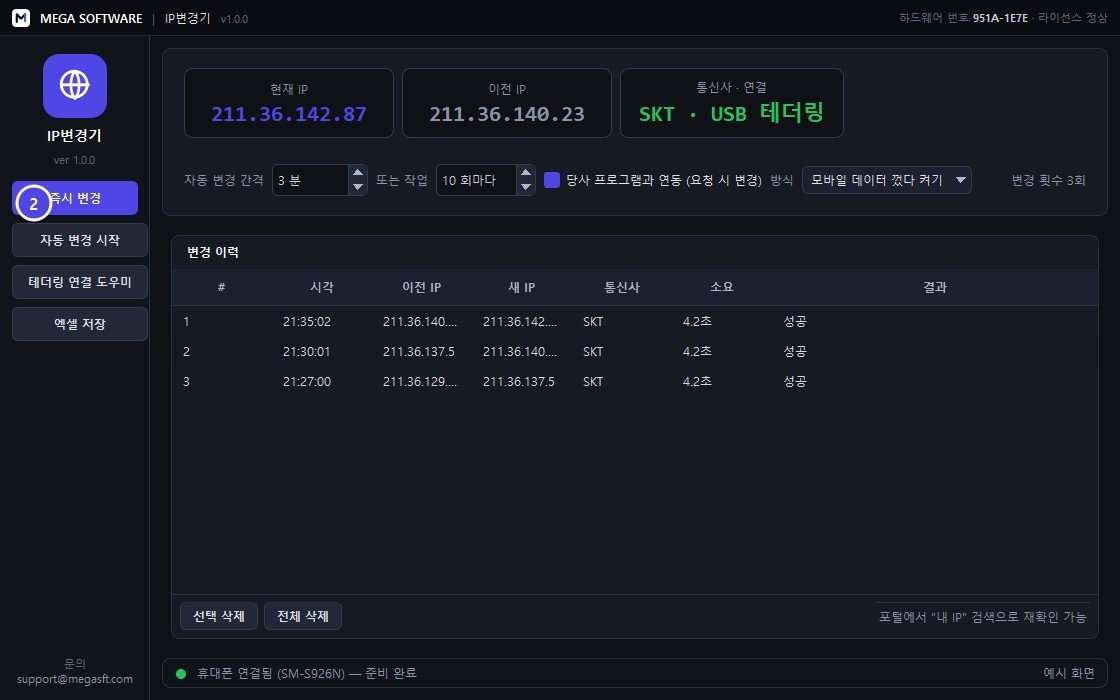
STEP 03네트워크 설정
- 1기존 유선·Wi-Fi 연결을 끊거나 사용 안 함으로 바꿉니다.
- 2프로그램이 테더링 연결과 현재 IP를 인식하면 준비 완료입니다.
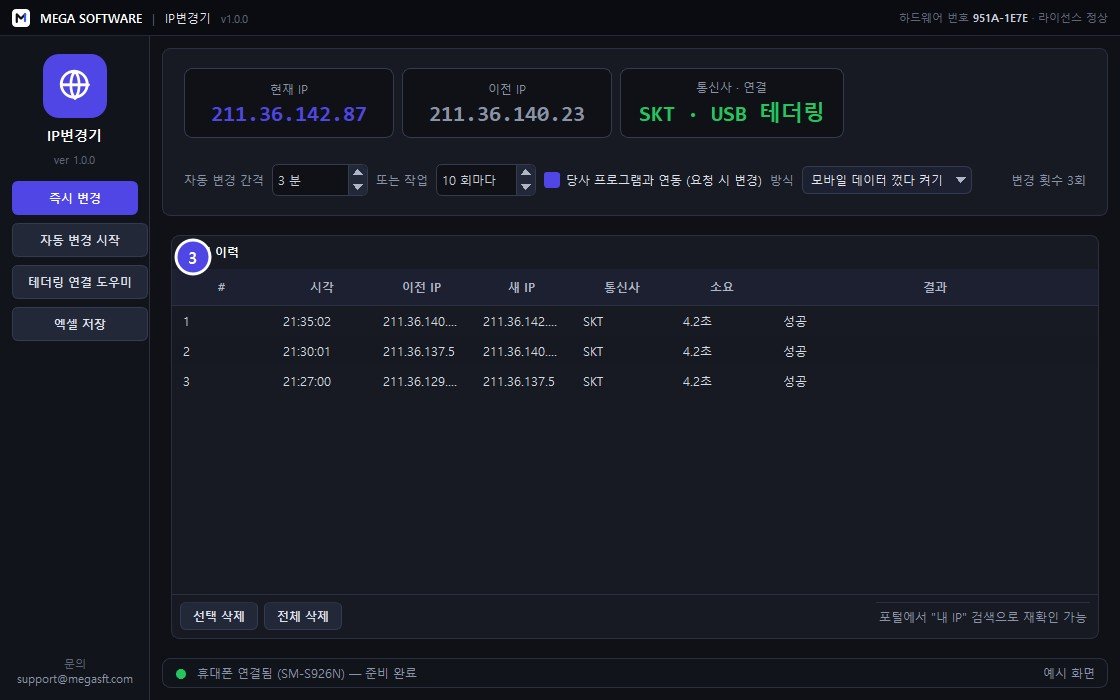
STEP 04IP 변경
- 1[즉시 변경]을 누르면 바로 IP가 바뀝니다.
- 2자동 변경: 딜레이 시간을 넣고 [시작]을 누르면 그 간격으로 반복됩니다.
- 3변경 이력은 목록에서 확인하고 엑셀로 저장합니다.
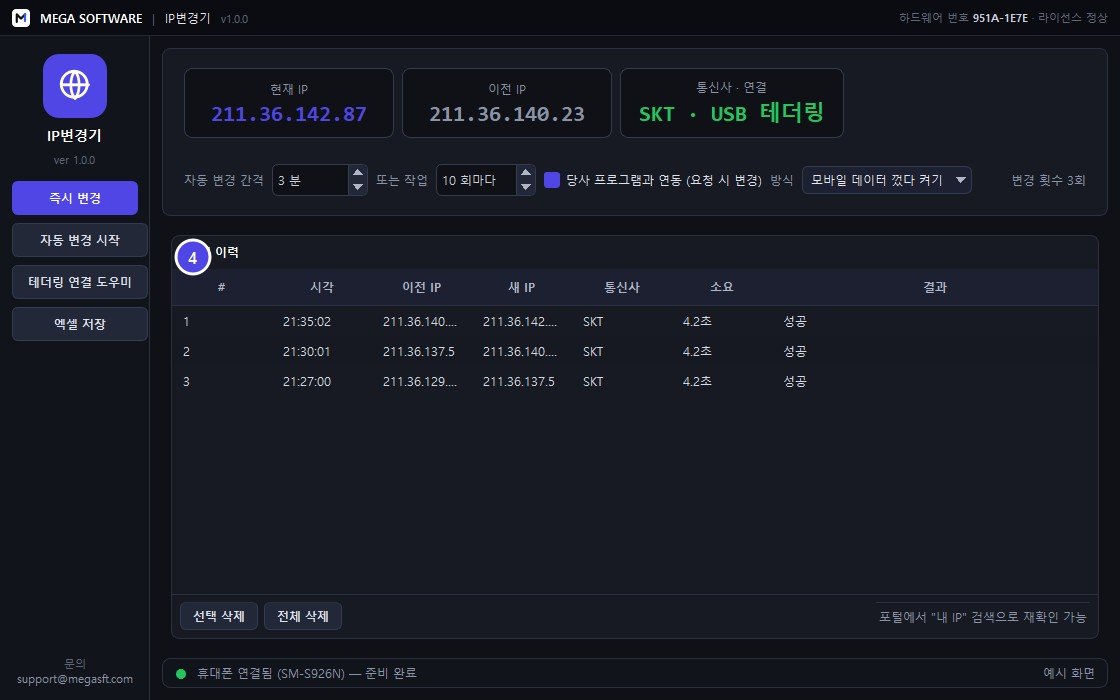
RESULT
IP변경기를 활용한 실제 작업 결과
REQUIREMENTS
사용 환경
- 사용 환경Windows 10 / 11 · CPU i3급 · RAM 4GB 권장 · 사무용 PC
- 필요 사항안드로이드 휴대폰 + 데이터 전송 가능한 USB 케이블 · 휴대폰의 USB 디버깅·USB 테더링 설정
PACKAGE
구성 · 라이선스
- 지원 OSWindows 10 / 11
- 설치 대수PC 1대 (PC 변경 시 이메일 문의)
- 제공 방식결제 후 이메일 발송 (비밀번호 ZIP)
- 업데이트오류 수정 업데이트 무상
FAQ
IP변경기 FAQ
QIP변경기는 어떤 프로그램인가요?
A
사용자가 IP 자동 변경 시점을 정해 두면 그 시점에 맞춰 휴대폰 테더링을 재연결해 IP를 바꿔 주는 프로그램입니다. 버튼으로 즉시 변경도 됩니다.
Q테더링 연결은 어떻게 하나요?
A
프로그램의 [테더링 연결 도우미]가 기종 선택부터 드라이버 설치, 테더링 켜기까지 순서대로 안내합니다.
Q아이폰도 되나요?
A
아닙니다. 안드로이드 6.0 이상 휴대폰에서만 사용할 수 있습니다.
QWi-Fi로도 IP가 바뀌나요?
A
아닙니다. 휴대폰의 모바일 데이터(LTE/5G)가 켜져 있어야 재연결 시 새 IP를 받습니다. 모바일 데이터 요금은 휴대폰 요금제를 따릅니다.
Q프로그램이 제대로 작동하지 않습니다.
A
먼저 인터넷 연결 상태와 백신·방화벽 차단 여부를 확인해 주세요. 일부 백신이 자동화 프로그램을 차단하는 경우가 있는데, 이때는 백신의 예외(허용) 목록에 프로그램을 추가하면 됩니다. 그래도 안 되면 support@megasft.com 으로 문의해 주세요.
Q프로그램이 사용 안 되는 경우 문제는 없나요?
A
사용 중 버그나 작동 불가 문제가 생기면 무상으로 오류 수정 업데이트를 제공합니다. 포털·플랫폼의 화면 구조가 바뀌어 작동이 멈추는 경우도 업데이트로 대응합니다. support@megasft.com 으로 증상과 화면 캡처를 보내 주시면 됩니다.
Q여러 대의 PC에서 사용할 수 있나요?
A
모든 프로그램은 PC 1대 라이선스입니다. PC를 바꾸는 이동 설치는 이메일로 요청하시면 처리해 드리며, 동시 실행은 허용되지 않습니다. 여러 대에서 쓰시려면 수량만큼 구매해 주세요.
- IP 변경 폭과 횟수는 통신사 정책에 따라 다르며, 해외 유심도 사용 가능하지만 통신사별로 결과가 다를 수 있습니다.
- IP는 통신사가 배정하므로 변경 결과(지역·대역)는 통신사 정책에 따라 다르며, 특정 IP 획득을 보장하지 않습니다.
- IP 변경을 이용해 타 서비스의 이용약관이나 접근 제한을 우회하는 행위는 해당 서비스 정책 위반이 될 수 있습니다.
- 본 프로그램은 반복 작업을 자동화·보조하는 도구이며, 매출·순위·수익 등 특정 결과를 보장하지 않습니다.
- 프로그램 사용으로 발생하는 외부 플랫폼의 정책 적용(계정·IP 제한 등)과 관련 법령 준수 책임은 사용자에게 있습니다.
